
Ihre Sandbox für datengetriebene Innovation
Die Playground-Umgebung ist eine dedizierte Instanz der STACKIT Data & AI Platform. Durch einen exklusiven "Sneak Peek" können Sie Funktionalitäten modernster Datenverarbeitung ganz ohne Setup-Aufwand testen. So erhalten Sie Einblick und Entscheidungsgrundlage zugleich. Sie erleben, wie Sie die Tools konkret anwenden und aus Rohdaten in Echtzeit geschäftlichen Mehrwert gewinnen. Alle Komponenten bauen auf einer vereinheitlichten Datenquelle auf – sicher, performant und made in Europe.
Die drei Säulen des Playgrounds
Wir setzen auf bewährte Standards: Unsere Plattform integriert leistungsstarke Open-Source-Lösungen wie OpenWeb UI und Apache Superset nahtlos mit unseren bewährten STACKIT-Produkten Dremio und Jupyterhub. Während Sie in unserem Playground uneingeschränkten Zugriff auf die volle Tool-Palette genießen, profitieren Sie im Hintergrund von der Sicherheit und Unabhängigkeit quelloffener Software.
Hinweis: Die Integration von JupyterHub für komplexe Data-Science-Notebooks folgt im Q3/2026.
Dremio (Data Lakehouse) - die zentrale Datenquelle
Hier werden Daten aus verschiedensten Systemen zusammengeführt, aufbereitet und als verlässliche Analysebasis (Single Source of Truth) bereitgestellt.
Superset (Business Intelligence) - das Visualisierungstool
Verwandeln Sie trockene Tabellen in interaktive Dashboards und Reports, um Trends auf einen Blick zu erkennen.
OpenWeb UI (KI-Assistent) - Ihr intelligenter Dialogpartner
Stellen Sie Fragen direkt an Ihre Daten in natürlicher Sprache. Powered by STACKIT AI Model Serving.

Teil 1: Dremio – Der zentrale Datenzugang
Dremio ermöglicht Ihnen den direkten Zugriff auf Datenquellen (Data Lakehouse). In diesem Schritt laden Sie Daten hoch und machen sie für Ihr Team verfügbar.
Sie können hierfür die Demo-Datensätze in diesem Abschnitt herunterladen, bereits vorhandene Iceberg-Tabellen (z.B. Weinberg) oder auch eigene Datensätze verwenden.
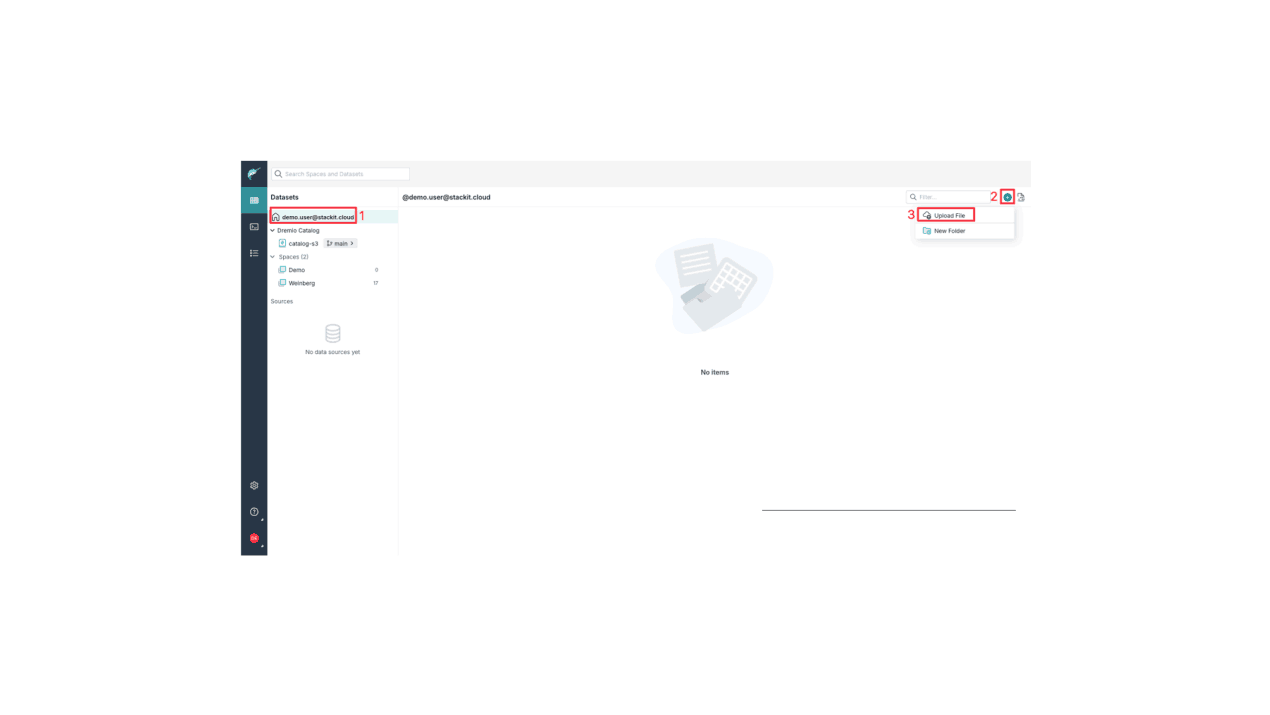
- Navigieren Sie in der linken Menüleiste zu Ihrem Home-Verzeichnis.
- Klicken Sie oben rechts auf das Plus-Symbol (+) und wählen Sie Upload File. Ein neues Fenster öffnet sich.
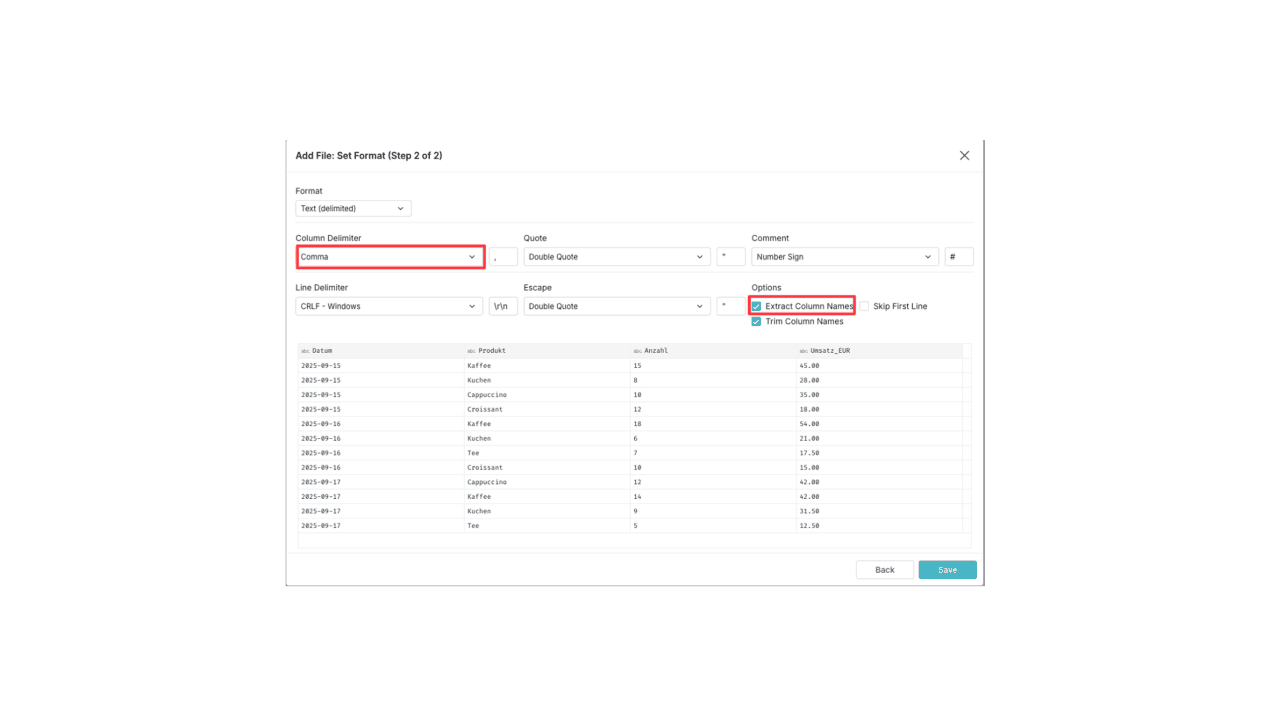
- Laden Sie die Datei per Drag & Drop hoch oder wählen Sie sie über den Datei-Browser aus. Unten können Sie der resultierenden Datei einen Namen geben.
Das Ergebnis
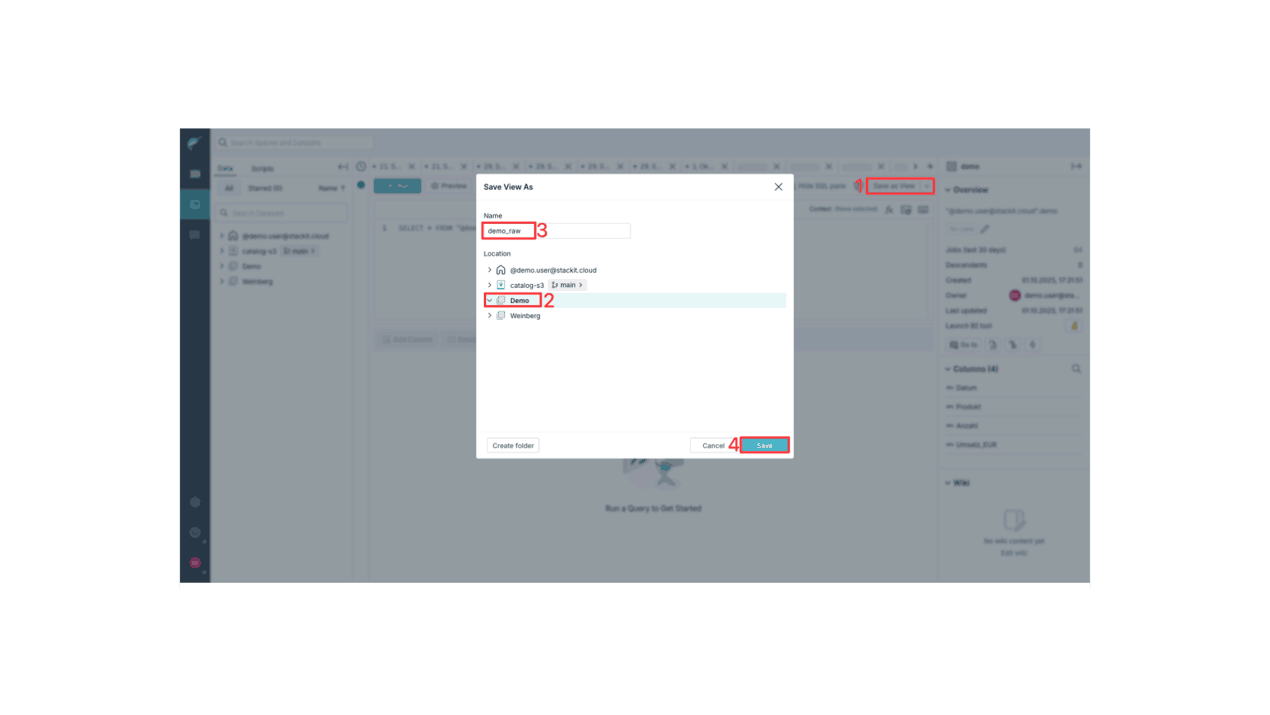
Sie haben nun eine View in einem für andere zugänglichen Space erstellt. Diese View ist eine direkte Verknüpfung zu der Datei in Ihrem Home-Verzeichnis. Teammitglieder können die Daten jetzt sehen und abfragen. Zur Vereinfachung verzichten wir hier auf weitere Veredelungsstufen der Daten (Medallion-Architektur).
Teil 2: Superset – Daten visualisieren
Superset ist ein Open-Source-Visualisierungstool. Sie verwenden es, um aus den in Dremio aufbereiteten Daten interaktive Berichte und Dashboards zu erstellen. In diesem Guide verbinden wir uns mit unserer demo_clean-View und bauen ein erstes Dashboard.
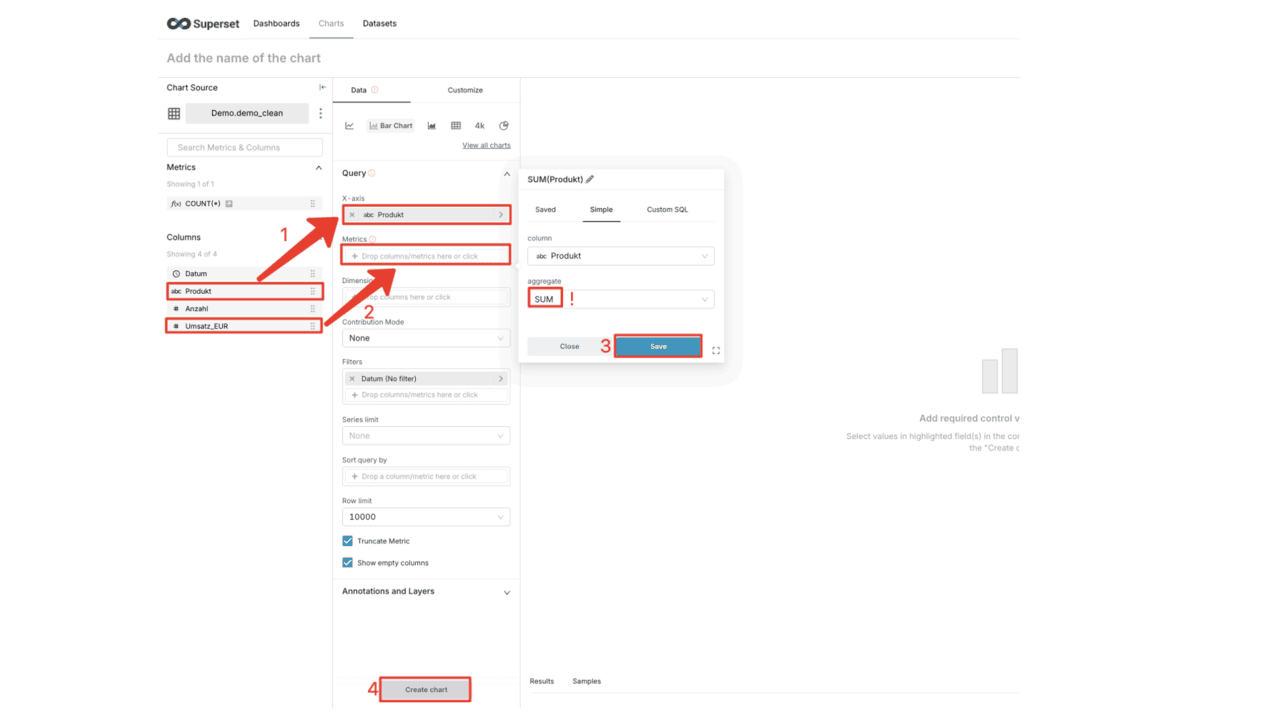
Ein Chart ist ein einzelnes Diagramm (z.B. ein Balkendiagramm). Wir erstellen nun einen Chart, der den Umsatz pro Produkt anzeigt.
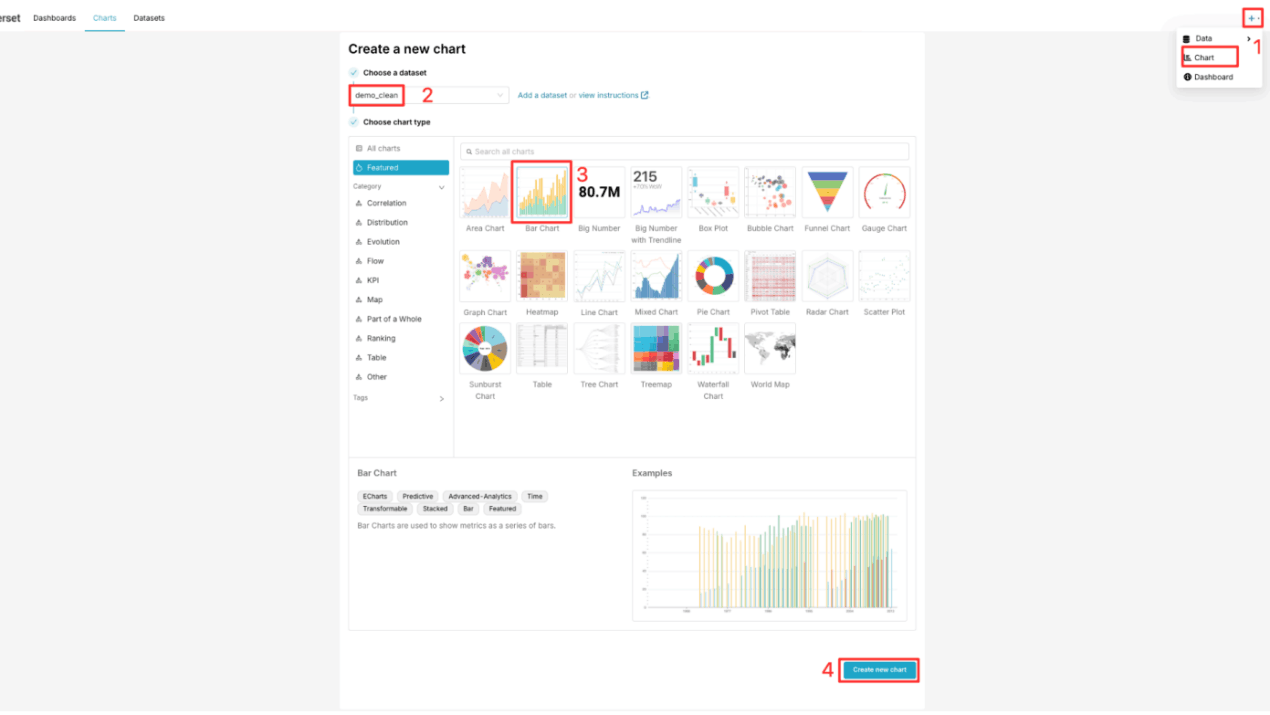
- Klicken Sie in der oberen Menüleiste auf das Plus-Symbol (+) und wählen Sie Chart.
- Es öffnet sich ein neues Fenster. Wählen Sie hier unser Dremio-Dataset demo_clean aus. Falls das Dataset nicht direkt angezeigt wird, können Sie über Add a dataset Ihre Connection, Schema (entspricht dem Dremio Space) und Table auswählen.
- Wählen Sie als Visualisierungstyp Bar Chart (Balkendiagramm).
- Klicken Sie auf CREATE NEW CHART.
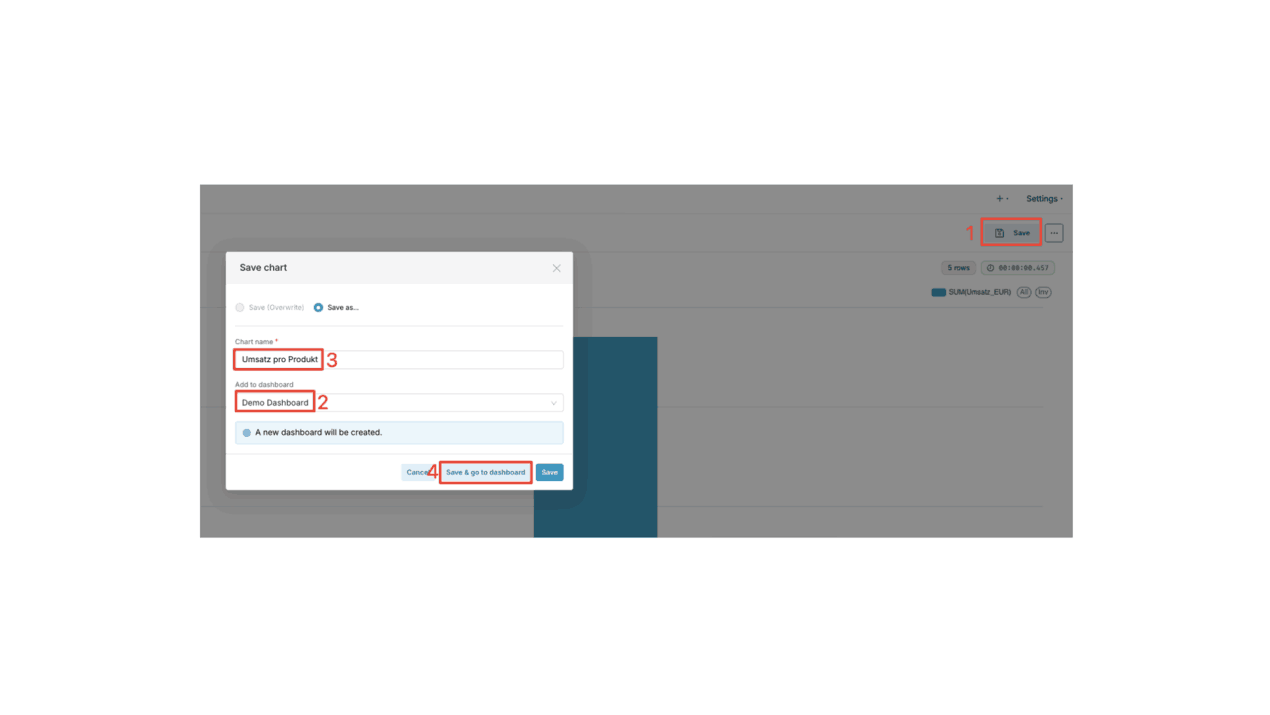
Das Ergebnis
Sie haben soeben Ihr erstes Dashboard mit einem dynamischen Chart erstellt. Wenn Sie auf Edit Dashboard oben rechts klicken, können Sie die Größe und Position des Charts auf dem Dashboard per Drag & Drop anpassen und über den gleichen Prozess weitere Charts hinzufügen.

Teil 3: OpenWeb UI – Mit Daten chatten
Dank STACKIT AI Model Serving ersparen Sie sich das Schreiben von SQL. Ein KI-Modell übersetzt Ihre Fragen in Datenbankabfragen.
Wichtiger Hinweis zum Datenzugriff: Aktuell hat das KI-Modell Zugriff auf den "Weinberg"-Demodatensatz. Ein Zugriff auf Ihre eigenen Uploads (demo_clean) ist in dieser Version noch nicht möglich. Die folgenden Schritte beziehen sich daher auf die "Weinberg"-Daten.
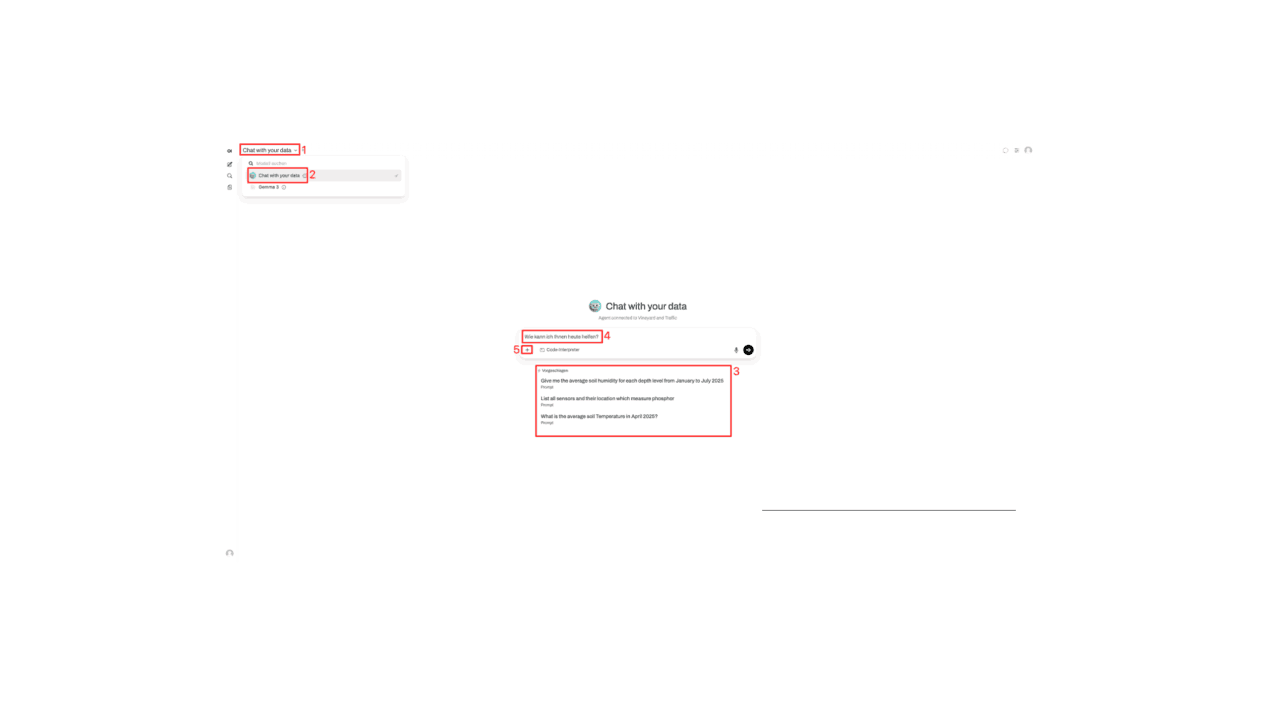
- Klicken Sie oben links auf das Dropdown-Menü zur Modellauswahl.
- Wählen Sie das Modell Chat with your data aus. Nur dieses Modell ist mit unserer Dremio-Datenquelle verbunden. Allgemeine Modelle wie Gemma 3 haben keinen Zugriff auf Ihre spezifischen Daten.
- Geben Sie Ihre Frage in einfacher Sprache in das Chat-Feld in der Mitte ein. Sie können sich auch von den Vorschlägen inspirieren lassen.
- Stellen wir unsere Beispielfrage: Wie hoch ist die durchschnittliche Bodentemperatur im April 2025?
- Drücken Sie Enter oder klicken Sie auf den Senden-Button. Hinweis zum Datei-Upload: Neben dem Texteingabefeld finden Sie ein Plus-Symbol (+). Hiermit können Sie temporär Dateien hochladen (z.B. eine CSV oder Textdatei), um Fragen direkt zum Inhalt dieser Datei zu stellen. Dies ist nützlich für schnelle, einmalige Analysen von Dateien, die nicht in Dremio liegen.

Das Ergebnis
Sie haben erfolgreich eine Konversation mit Ihren Daten geführt und schnelle Antworten auf Ihre Fragen erhalten, ohne selbst eine Zeile Code schreiben oder einen Chart konfigurieren zu müssen.
Starten Sie jetzt im STACKIT Playground
Sie möchten diese Features selbst testen? Registrieren Sie sich hier für Ihren persönlichen Zugang zur Playground-Umgebung. Unsere Experten schalten Sie schnellstmöglich frei.
FAQ zum STACKIT Data & AI Playground
Welche Datenformate kann ich in den Playground hochladen?
Sie können textbasierte Formate wie CSV (manuelle Konfiguration nötig) oder moderne selbstbeschreibende Formate wie Parquet (keine Konfiguration nötig) nutzen.
Was ist der Unterschied zwischen meinem Home-Verzeichnis und einem Space?
Das Home-Verzeichnis ist Ihr privater Bereich zum Experimentieren. Ein Space ist eine kollaborative Umgebung, in der Sie Daten als „View“ für Ihr gesamtes Team bereitstellen können.